Réaliser un diagramme de Gantt avec Libre Office
Pour un rendu d’UC de certifications en formation, il était nécessaire d’intégrer des diagrammes de Gantt aux dossiers. Adapté d’un tutoriel pour Open Office réalisé par la communauté francophone : Comment créer un diagramme de Gantt avec OpenOffice.org.
Initialement publié le 14 février 2018, cet article a été mis à jour principalement au niveau de la forme ce jour. Il est ici considéré que vous savez ce qu’est un diagramme de Gantt. Il s’agit juste de le mettre en forme et non pas d’expliquer ce à quoi ce type de diagramme peut servir. Si vous désirez plus d’informations sur le diagramme de Gantt et les applications possibles de cet outil, je vous invite à vous référer à cette page : Diagramme de Gantt - wikipedia.org.
Ce tutoriel a été réalisé sur Libre Office mais il est parfaitement fonctionnel avec Open Office.
Important : Le menu contextuel s’ouvre avec le clic droit de la souris.
Saisir les données
Il faut d’abord saisir les données : leurs dates de début (sous cette forme : jj/mm/aaaa) ainsi que la durée exprimée en jours.

Une fois cela effectué, il faut déclarer les cellules de la colonne de B et C comme DATE. Pour cela :
-
Sélectionner les cellules
B2jusqu’àC5 -
En ouvrant le menu contextuel :
Formater des cellules.. -
Configurer l’onglet
NombresComme ci-dessous : LeFormatde la date est à sélectionner selon vos préférences. Il n’est pas obligatoire de sélectionner la première proposition.

Créer le diagramme
Pour créer le diagramme une fois les données saisies, sélectionner les cellules de A2 à C5.
-
Dans le menu sélectionner
Insertion > Diagramme -
Configurer le
Type de Diagrammeainsi que le reste des étapes comme ci-dessous :
-
Type de diagramme
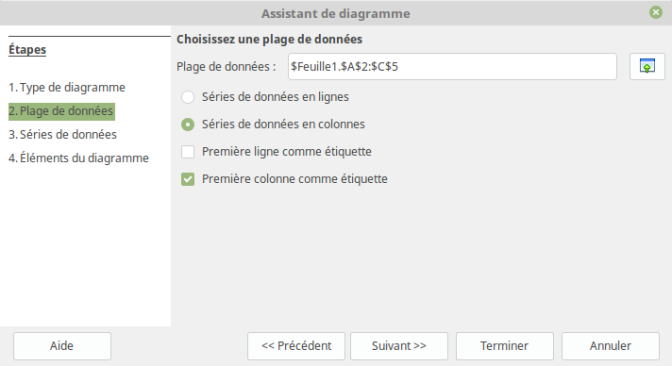
- Plage de données
Il est important que la
Première ligne comme étiquettene soit pas sélectionnée, sinon votre première tâche ne sera pas affichée.

3.Série de données Il n’y a rien à changer à cette étape.
- Éléments du diagramme Configuration des différents éléments du diagramme

Transformer un diagramme basique en diagramme de Gantt
Déterminer un début et une fin
Le diagramme de base ne commence pas au début des tâches, il faut donc déterminer un début. Pour cela :
- Sélectionner l’axe Y en double-cliquant dessus
- Par un clique droit, dans le menu contextuel sélectionner :
Formater l'axe..

Dans l’onglet Échelle , déverrouiller le minimum en dé-selectionnant la coche Automatique et donner la date que vous souhaitez (cf. ci-dessous).

Effacer la barre de durée
Pour effacer la durée affichée avant les tâches, il faut la sélectionner (en double-cliquant) et ouvrir Formater les séries de données... par le biais du menu contextuel.

Dans l’onglet Transparence, activer et mettre le paramètre Transparence : 100%.

Une fois tout cela réalisé, vous devriez avoir un diagramme de Gantt fonctionnel.